
← Volver al blog

Cómo configurar la captura de Apple Pay con Shortcuts

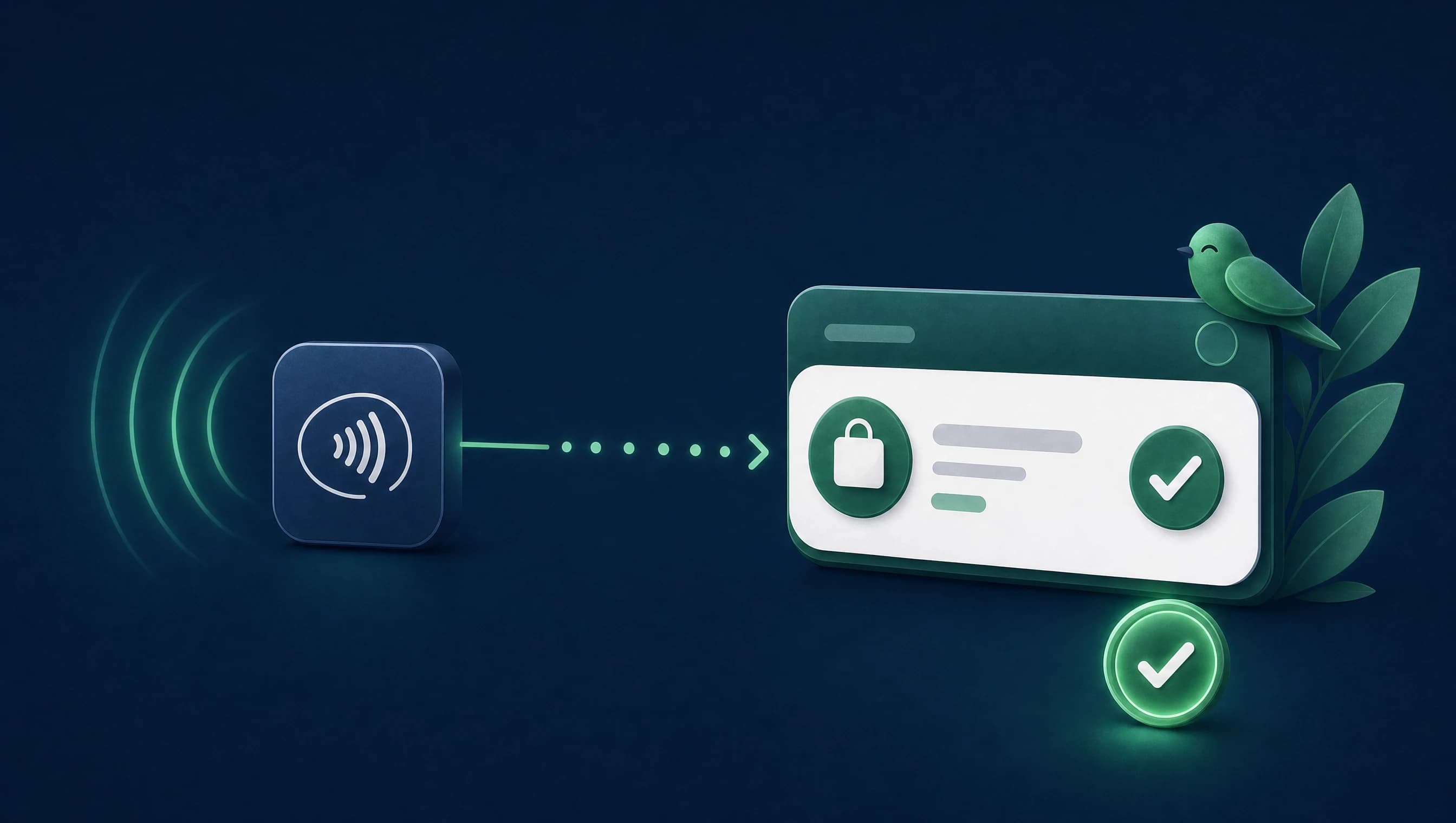
Cree una automatización de iOS Shortcuts para que los futuros pagos de Apple Pay compatibles puedan llegar a Budgie para revisión.

Apple Pay
Shortcuts
automatización de iOS
13 de agosto de 2026
6 min de lectura
Por Budgie Team
apple-pay

Lista rápida

  • Use un iPhone con Apple Pay y la app Shortcuts instalada.
  • Abra Budgie y active la captura de Apple Pay en Ajustes.
  • Crea una automatización personal con el activador Transacción, selecciona tus tarjetas y ejecútala inmediatamente.
  • Añade la acción de Budgie y establece Importe, Comercio y Tarjeta desde la entrada del atajo.
  • Haga un pequeño pago de prueba y luego revise la captura en Budgie.
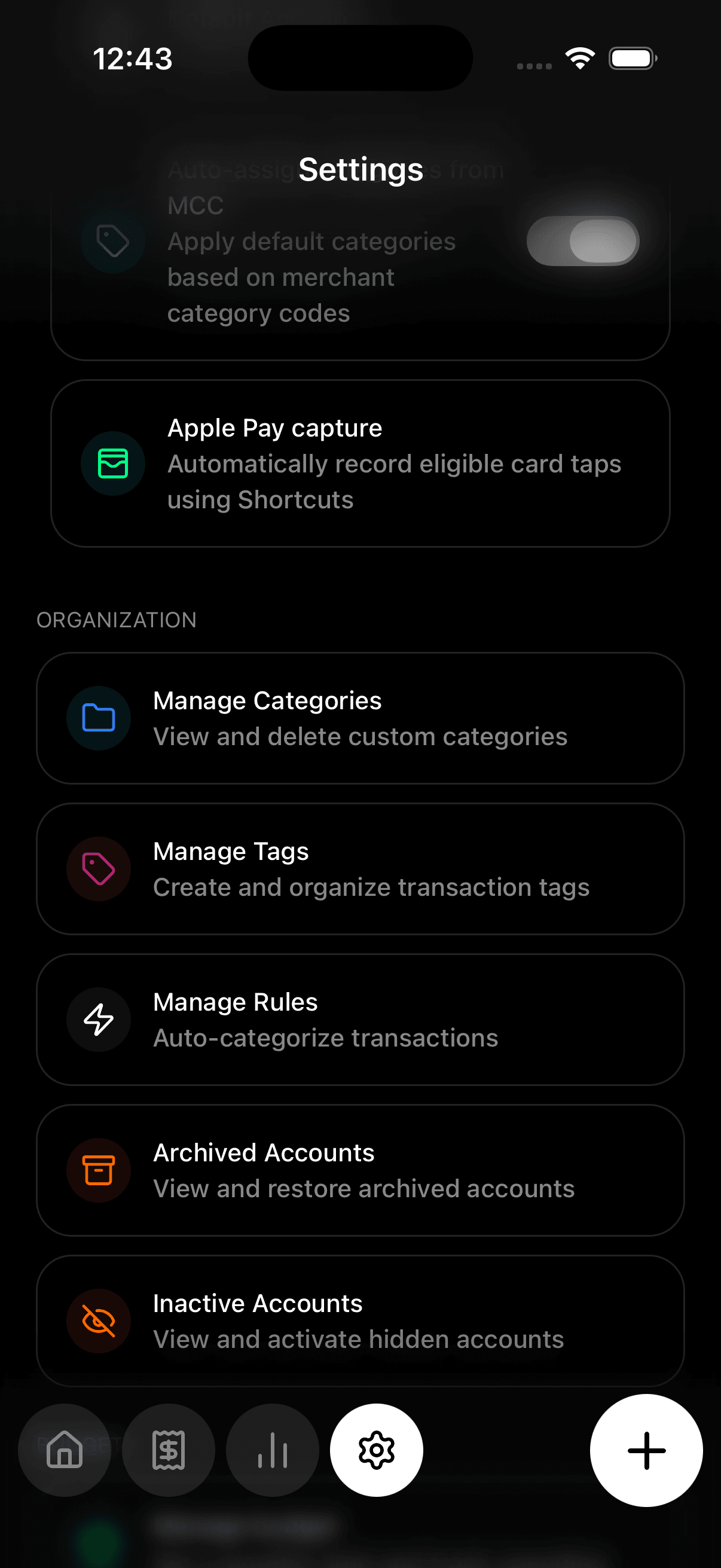
Pantalla de ajustes de captura de Apple Pay en Budgie
Empiece en Ajustes de Budgie. La captura de Apple Pay debe estar activada antes de que Shortcuts envíe pagos.

Configure Budgie primero

Abre Budgie, ve a Ajustes y luego a Captura de Apple Pay. No tienes que elegir cuenta: Budgie la elige según el nombre de la tarjeta y, después, tu cuenta predeterminada.

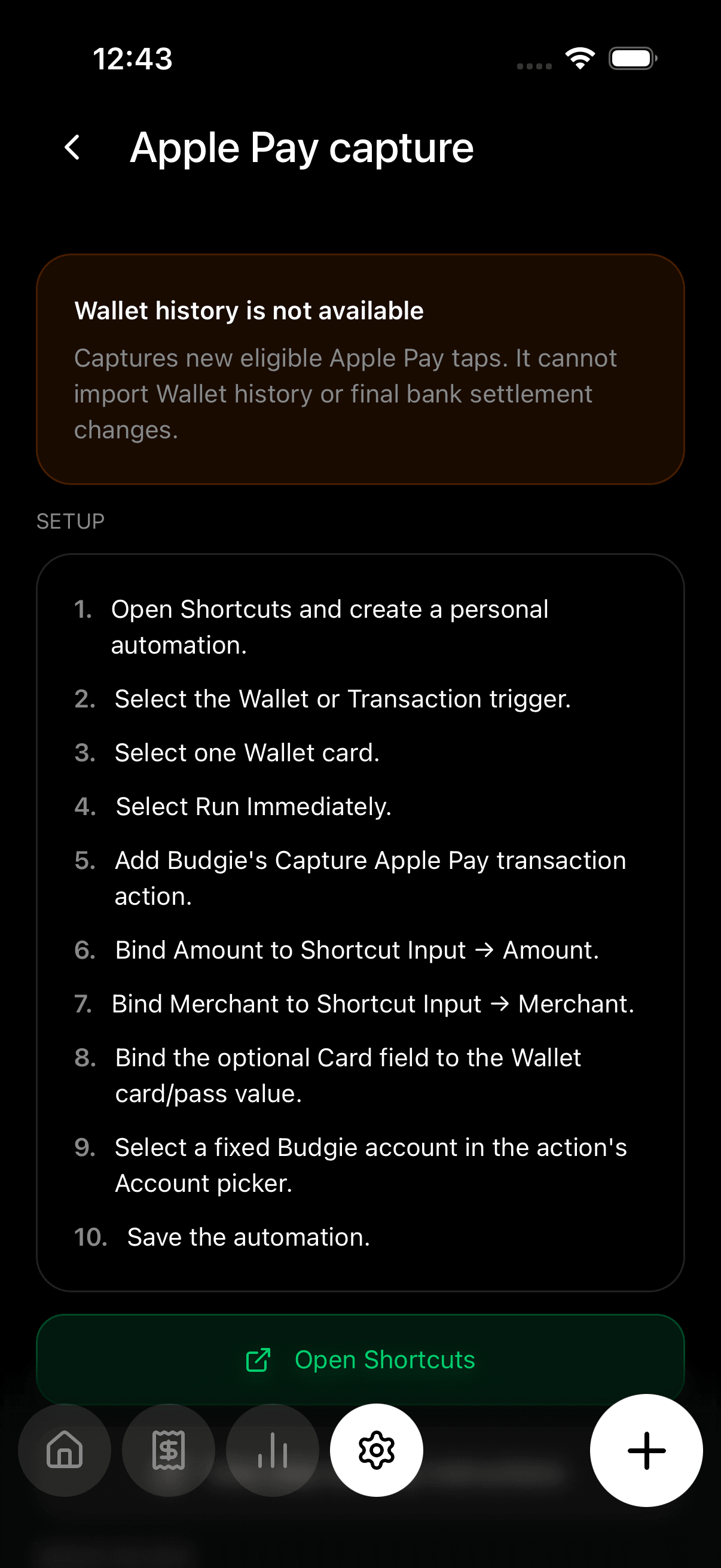
Pantalla de configuración de captura de Apple Pay en Budgie
La pantalla de configuración muestra los tres pasos que hay que completar en Atajos.

Cree la automatización de Shortcuts

Cree una automatización de iOS Shortcuts para que los futuros pagos de Apple Pay compatibles puedan llegar a Budgie para revisión.

Abre Atajos, elige Automatización y crea una automatización personal con el activador Transacción. Selecciona todas las tarjetas que uses con Apple Pay y elige Ejecutar inmediatamente. Una sola automatización cubre todas las tarjetas seleccionadas.

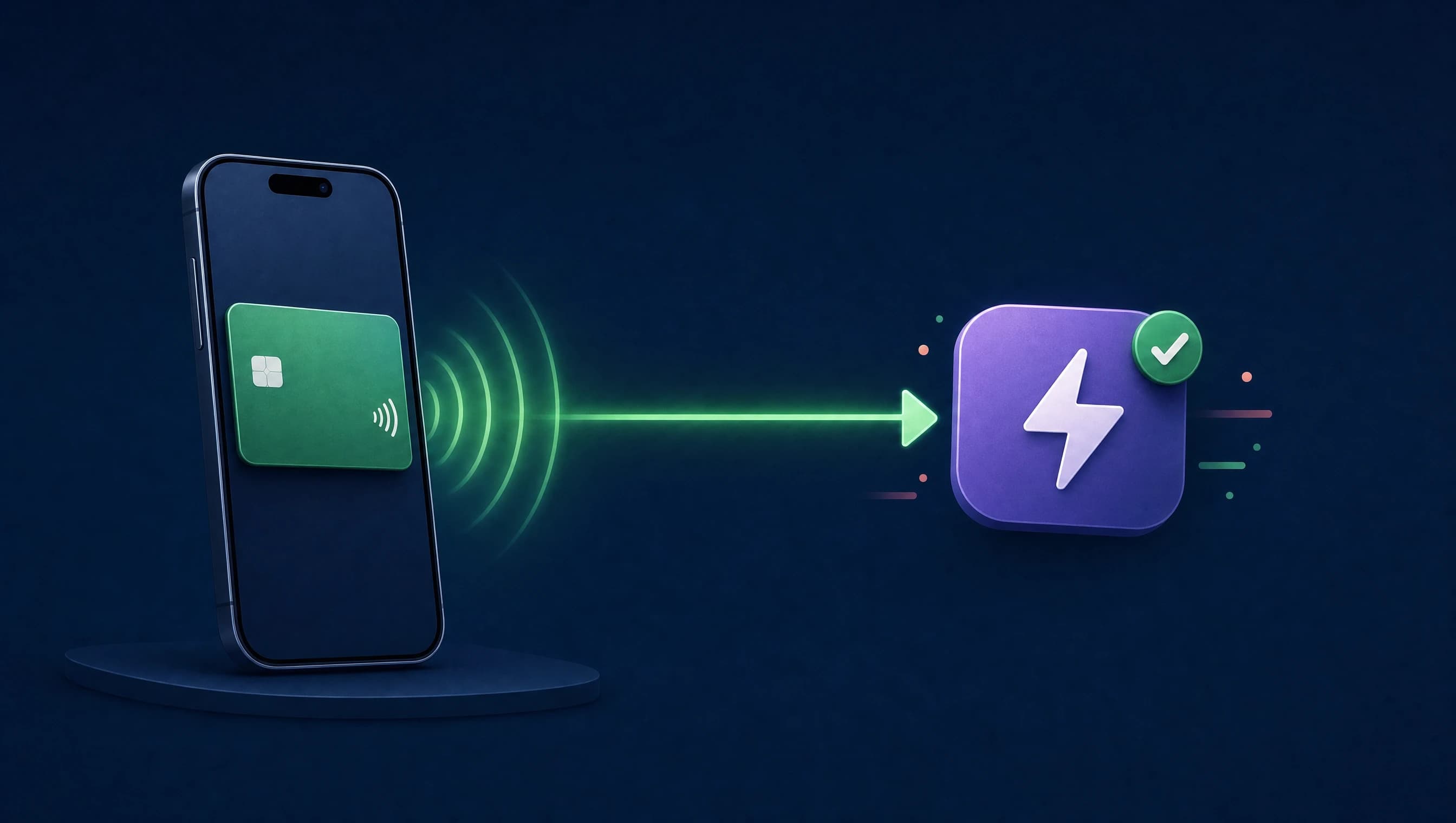
Ilustración de la selección del disparador de transacción de Wallet en Shortcuts
Ilustración: elija el disparador de transacción de Wallet para que iOS inicie la automatización después de un pago.

Añada la acción de Budgie

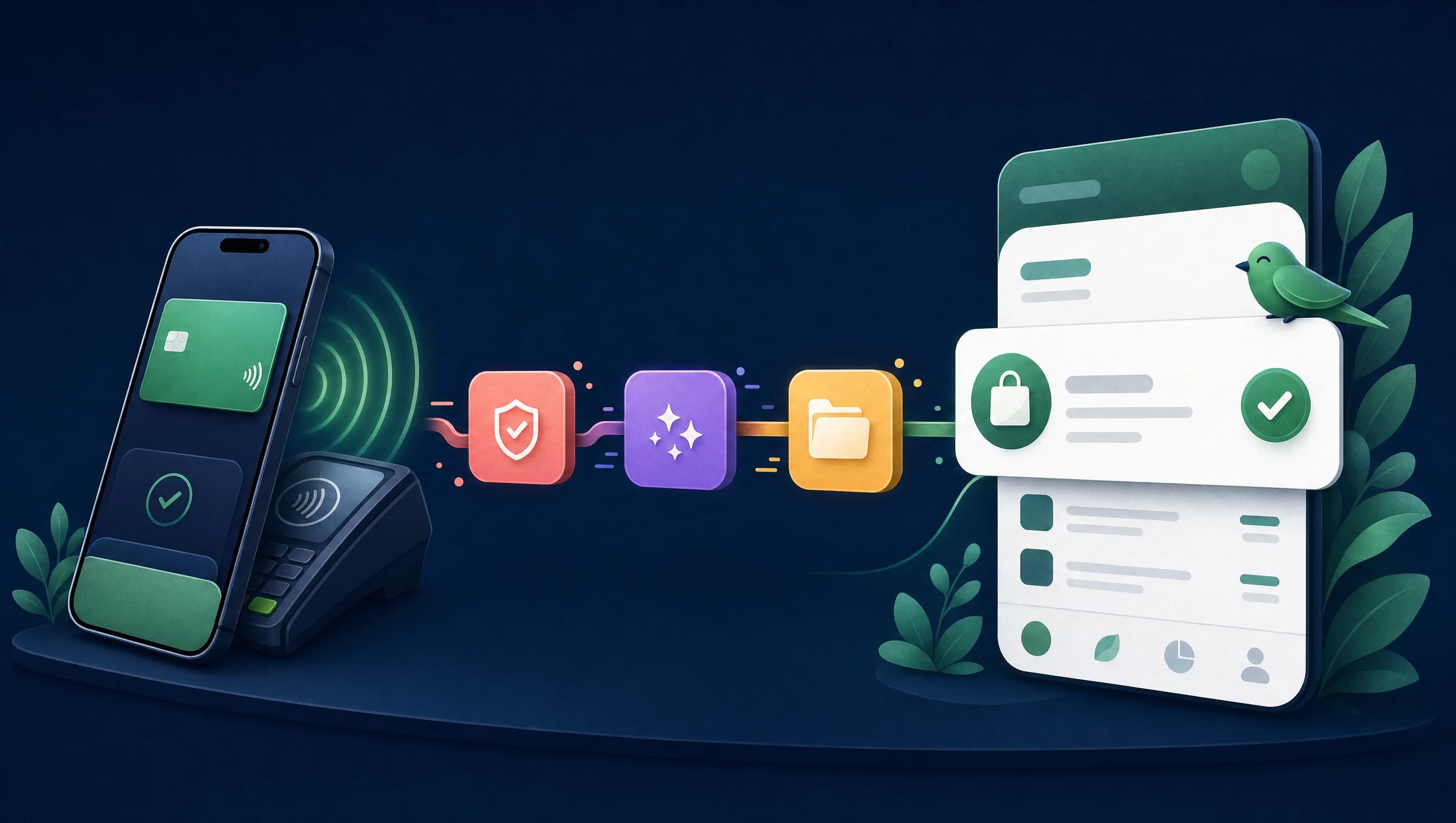
En la lista de acciones de la automatización, busca Budgie. Añade la acción «Capturar transacción de Apple Pay» y establece Importe, Comercio y Tarjeta desde la entrada del atajo. La divisa es opcional y se detecta automáticamente. El campo opcional Cuenta fija una cuenta; déjalo vacío y Budgie la elegirá por ti.

Ilustración de la vinculación de campos de transacción de Wallet con la acción de Budgie
Ilustración: pase los campos de la transacción de Wallet a la acción de Budgie en lugar de escribir valores fijos.

Guarde la automatización

Revise la automatización, desactive las confirmaciones adicionales cuando iOS lo permita y guárdela. La automatización solo afecta a futuros pagos de Apple Pay compatibles.

Ilustración del guardado de la automatización de Apple Pay en Shortcuts
Ilustración: guarde la automatización personal después de conectar la acción de Budgie.

Verifique el primer pago

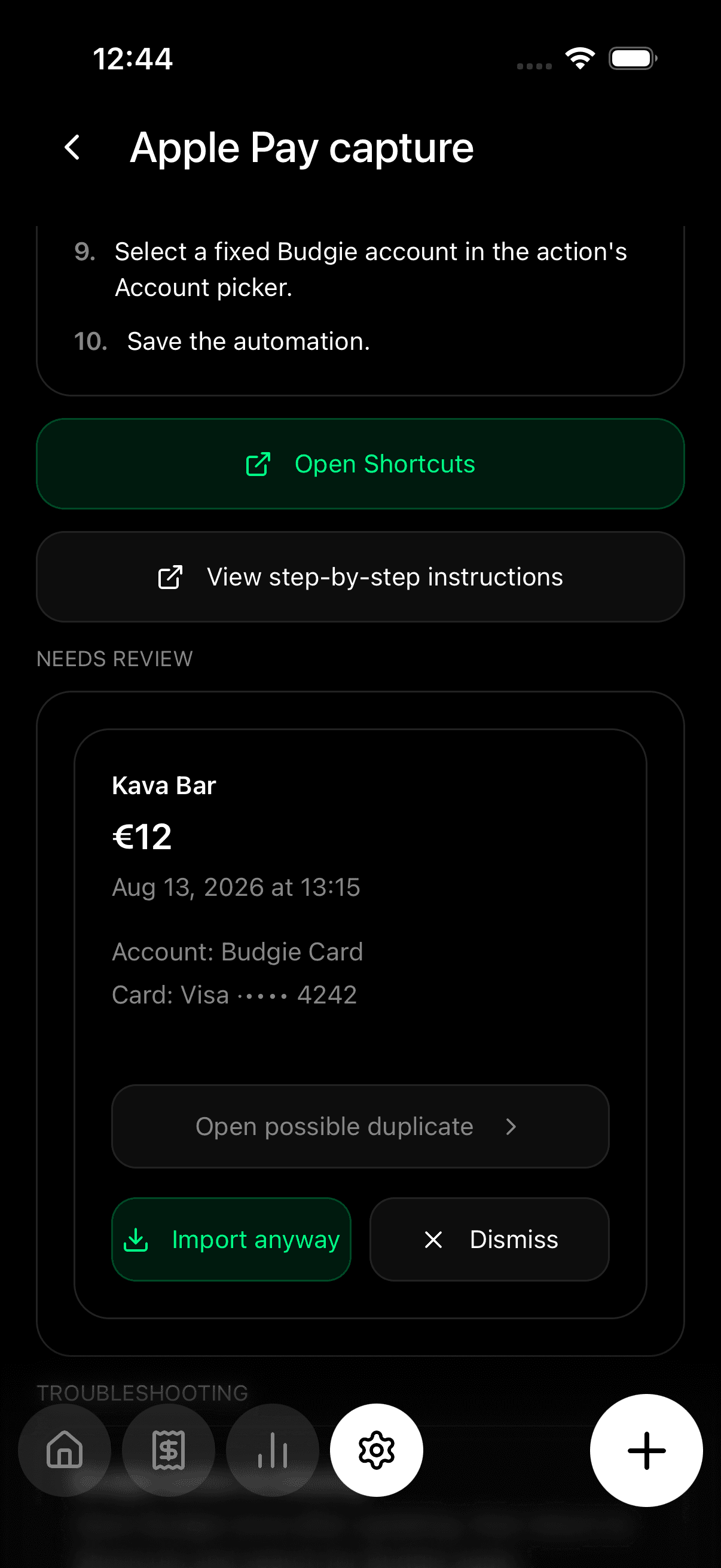
Haga un pequeño pago con Apple Pay después de guardar la automatización. Abra Budgie y revise el pago capturado antes de que se convierta en una transacción normal. Confirme el comercio, el importe, la cuenta y la tarjeta.

Pantalla de revisión de capturas de Apple Pay en Budgie
Revise la primera captura en Budgie para que los duplicados, el comercio, el importe, la cuenta y la tarjeta sean correctos.

Solución de problemas

No apareció nada en Budgie. ¿Qué debo comprobar?

Confirme que la captura de Apple Pay está activada en Budgie, que la automatización de Shortcuts está guardada, que la acción de Budgie está en la automatización y que cada campo de la transacción de Wallet está vinculado al campo correspondiente de Budgie.

El importe o el comercio parecen incorrectos. ¿Qué debo cambiar?

Vuelva a abrir la acción de Shortcuts y asegúrese de haber usado variables de transacción de Wallet, no texto de ejemplo escrito ni números fijos.

¿Por qué Budgie me pide revisar las capturas?

La revisión detecta duplicados, le permite elegir la acción correcta y mantiene los eventos importados de Apple Pay bajo su control antes de que afecten a los informes.

Privacidad

Budgie no lee su historial de Wallet ni recibe un feed en directo de Apple. La automatización se ejecuta en su iPhone y envía a Budgie los campos seleccionados de pagos futuros. Su base de datos de Budgie sigue siendo local-first y bajo su control.

Limitaciones

  • Budgie no puede crear la automatización personal por usted. iOS exige que la guarde en Shortcuts.
  • Budgie no puede importar el historial anterior de Wallet. Solo se pueden capturar eventos futuros de automatización compatibles.
  • La disponibilidad de Apple Pay, los nombres de los disparadores y las opciones de confirmación pueden variar según la versión de iOS y la región.
  • Las imágenes de Shortcuts en esta guía están etiquetadas como ilustraciones, no como capturas de pantalla de un dispositivo físico.

¿Listo para tomar el control de tu privacidad financiera?

Únete a la lista de espera de Budgie y sé el primero en experimentar el seguimiento de gastos verdaderamente privado.

Unirse a la Lista de Espera