
← Retour au blog

Configurer la capture Apple Pay avec Shortcuts

Créez une automatisation iOS Shortcuts pour que les futurs paiements Apple Pay éligibles puissent arriver dans Budgie pour révision.

Apple Pay
Shortcuts
automatisation iOS
13 août 2026
6 min de lecture
Par Budgie Team
apple-pay

Liste rapide

  • Utilisez un iPhone avec Apple Pay et l’app Shortcuts installée.
  • Ouvrez Budgie et activez la capture Apple Pay dans les Réglages.
  • Crée une automatisation personnelle avec le déclencheur Transaction, sélectionne tes cartes et exécute-la immédiatement.
  • Ajoute l'action Budgie et renseigne Montant, Commerçant et Carte à partir de l'entrée du raccourci.
  • Effectuez un petit paiement de test, puis révisez la capture dans Budgie.
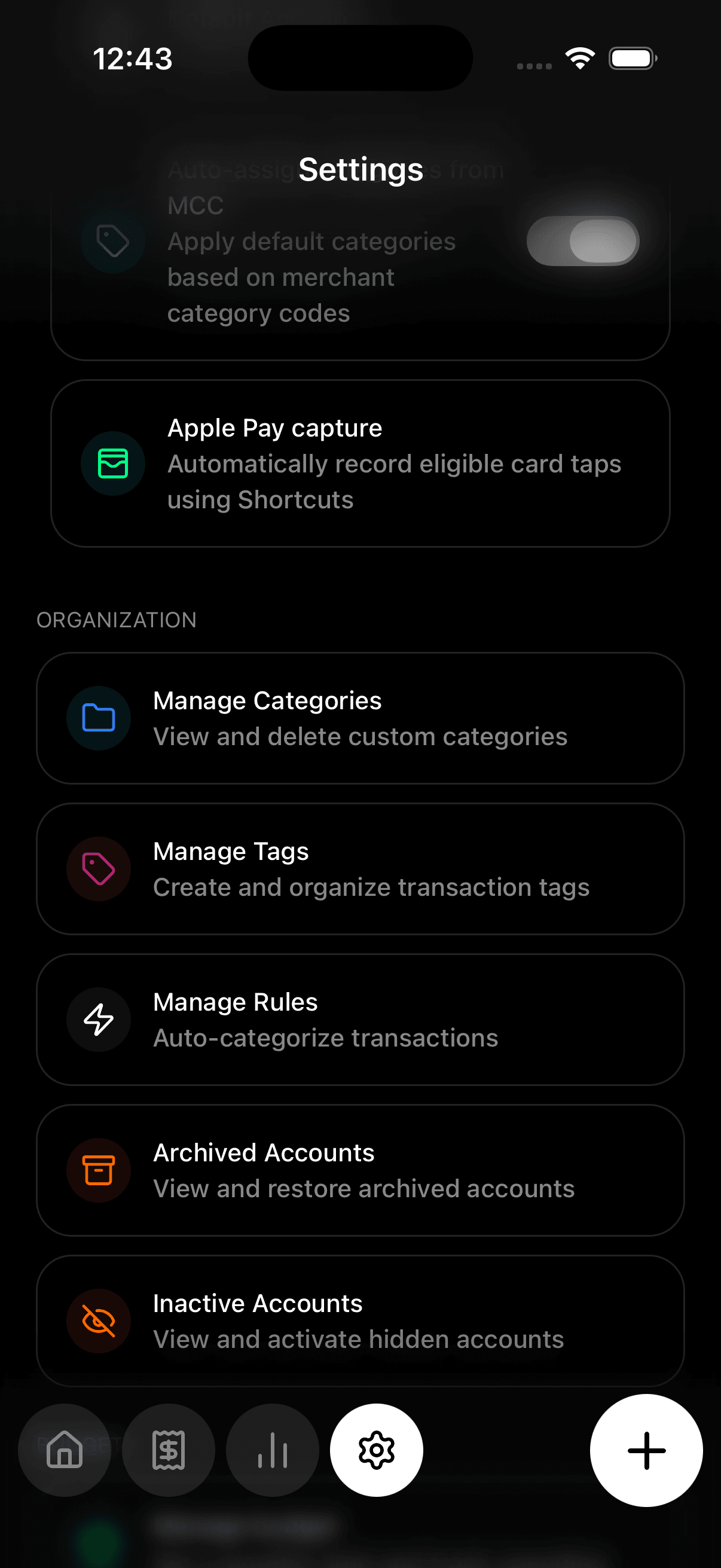
Écran des réglages de capture Apple Pay dans Budgie
Commencez dans les Réglages de Budgie. La capture Apple Pay doit être activée avant que Shortcuts envoie des paiements.

Configurer Budgie d’abord

Ouvre Budgie, va dans Réglages, puis Capture Apple Pay. Tu n'as pas de compte à choisir : Budgie le choisit d'après le nom de la carte, puis ton compte par défaut.

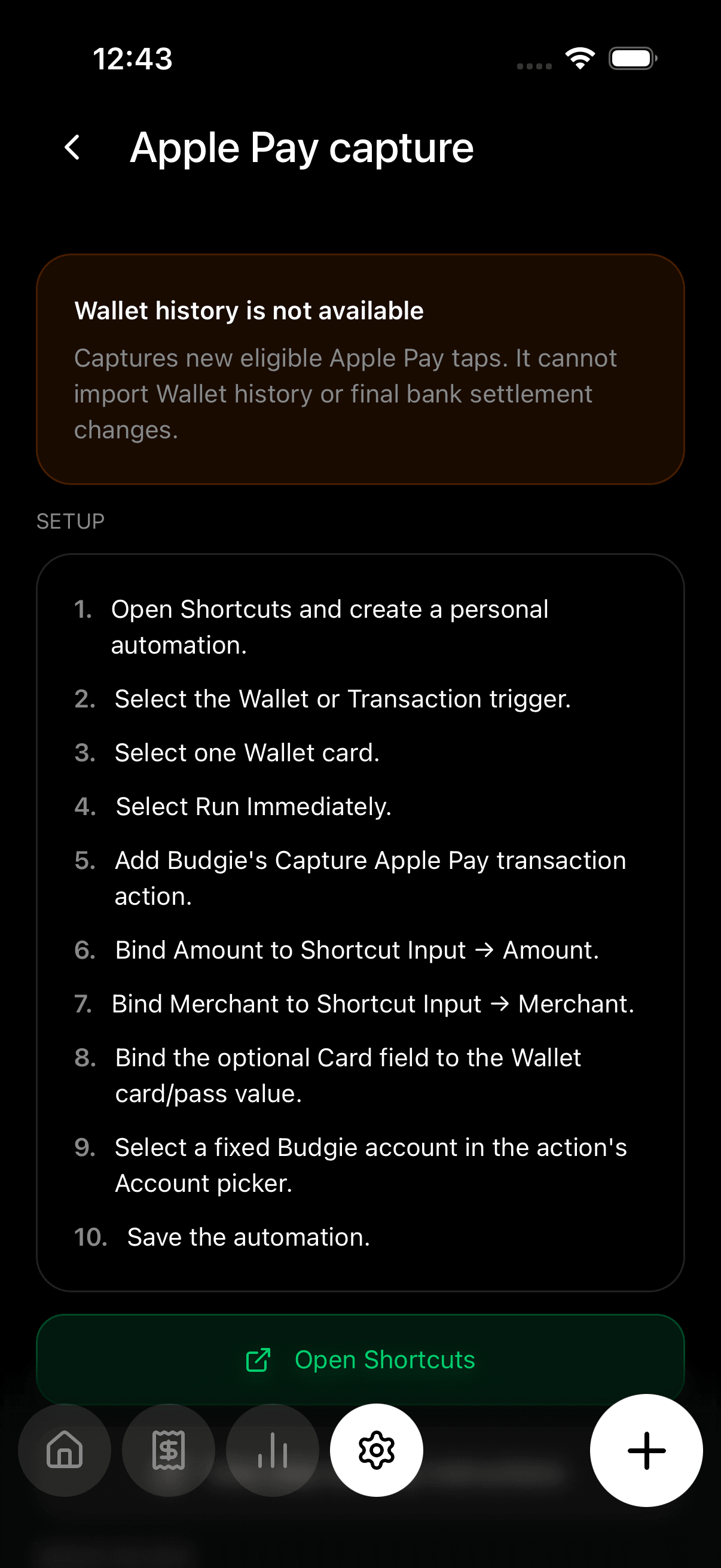
Écran de configuration de capture Apple Pay dans Budgie
L'écran de configuration liste les trois étapes à effectuer dans Raccourcis.

Créer l’automatisation Shortcuts

Créez une automatisation iOS Shortcuts pour que les futurs paiements Apple Pay éligibles puissent arriver dans Budgie pour révision.

Ouvre Raccourcis, choisis Automatisation, puis crée une automatisation personnelle avec le déclencheur Transaction. Sélectionne toutes les cartes que tu utilises avec Apple Pay et choisis Exécuter immédiatement. Une seule automatisation couvre toutes les cartes sélectionnées.

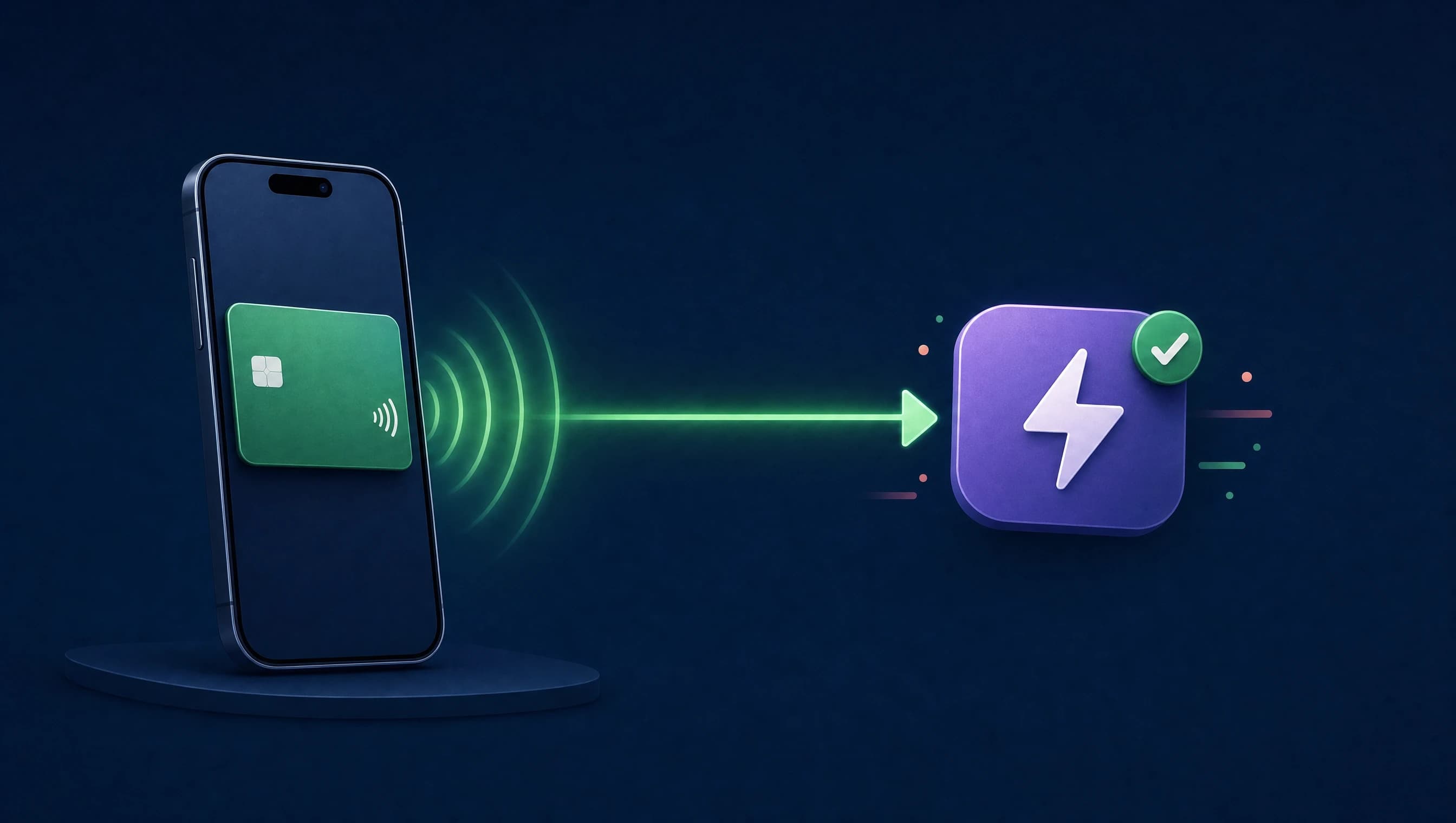
Illustration de la sélection du déclencheur de transaction Wallet dans Shortcuts
Illustration : choisissez le déclencheur de transaction Wallet afin qu’iOS lance l’automatisation après un paiement.

Ajouter l’action Budgie

Dans la liste des actions de l'automatisation, recherche Budgie. Ajoute l'action « Capturer une transaction Apple Pay » et renseigne Montant, Commerçant et Carte à partir de l'entrée du raccourci. La devise est facultative et détectée automatiquement. Le champ facultatif Compte fixe un compte ; laisse-le vide et Budgie le choisira pour toi.

Illustration de l’association des champs de transaction Wallet à l’action Budgie
Illustration : transmettez les champs de transaction Wallet à l’action Budgie au lieu de saisir des valeurs fixes.

Enregistrer l’automatisation

Vérifiez l’automatisation, désactivez les confirmations supplémentaires quand iOS le permet, puis enregistrez. L’automatisation ne concerne que les futurs paiements Apple Pay éligibles.

Illustration de l’enregistrement de l’automatisation Apple Pay dans Shortcuts
Illustration : enregistrez l’automatisation personnelle après avoir connecté l’action Budgie.

Vérifier le premier paiement

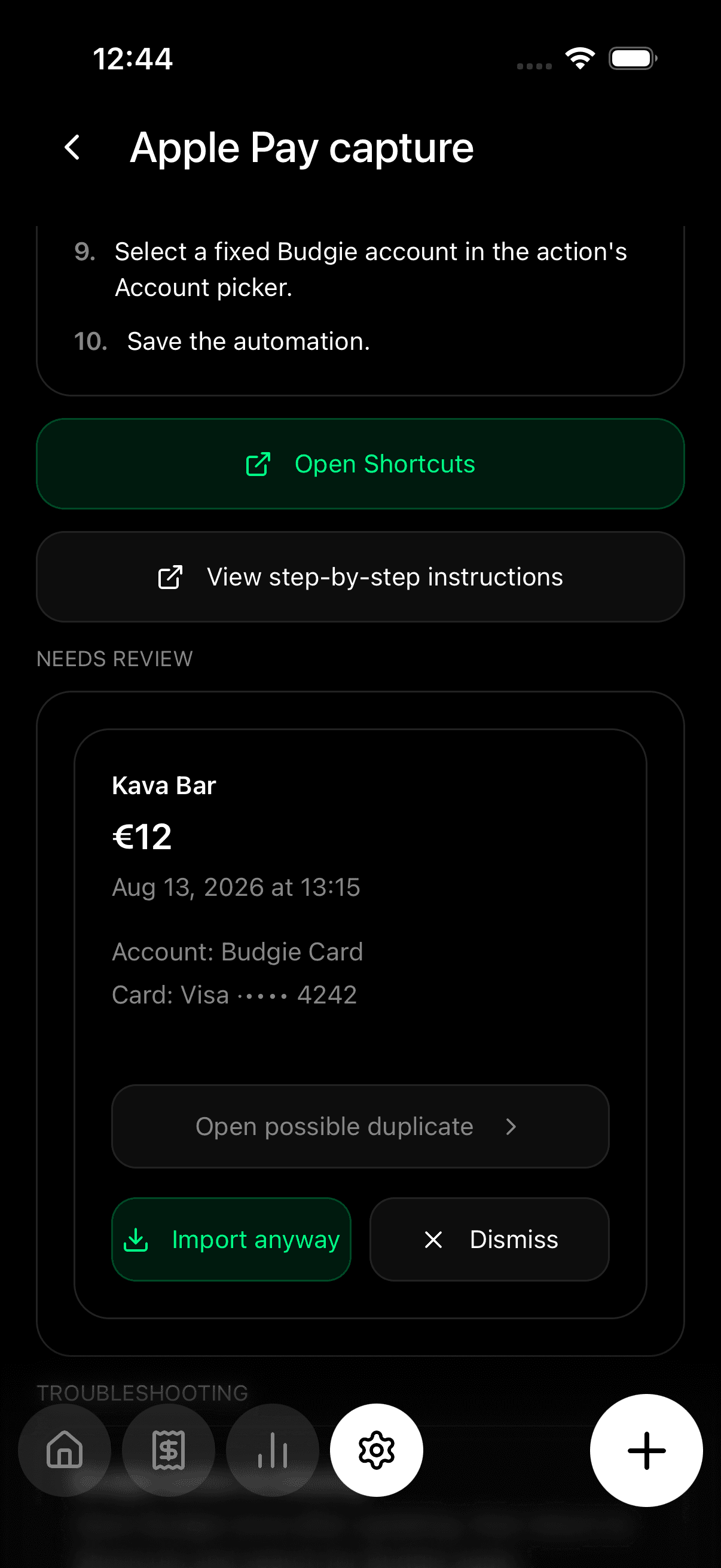
Effectuez un petit paiement Apple Pay après avoir enregistré l’automatisation. Ouvrez Budgie et révisez le paiement capturé avant qu’il devienne une transaction normale. Confirmez le commerçant, le montant, le compte et la carte.

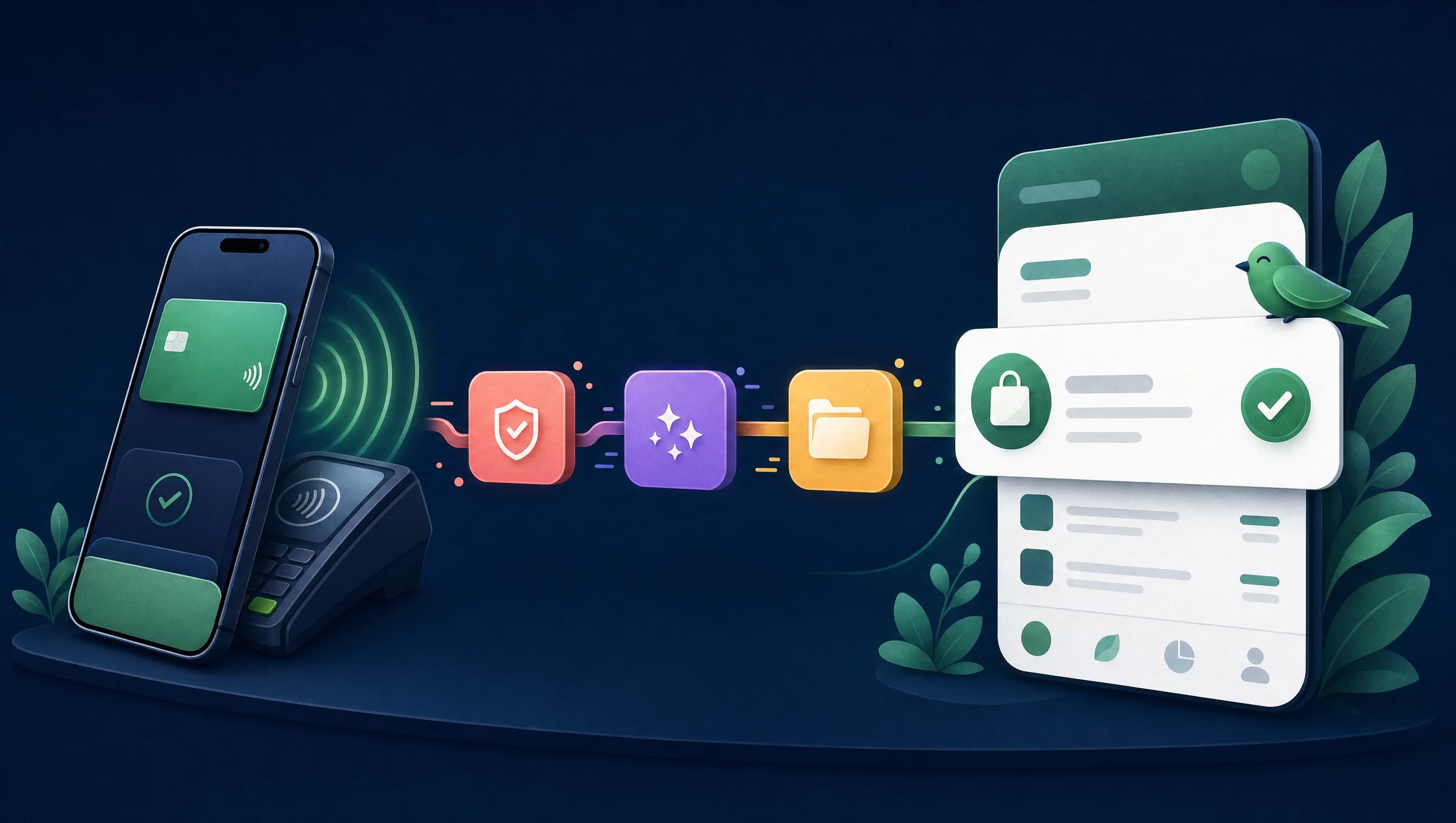
Écran de révision des captures Apple Pay dans Budgie
Révisez la première capture dans Budgie pour vérifier les doublons, le commerçant, le montant, le compte et la carte.

Dépannage

Rien n’est apparu dans Budgie. Que dois-je vérifier ?

Vérifiez que la capture Apple Pay est activée dans Budgie, que l’automatisation Shortcuts est enregistrée, que l’action Budgie est dans l’automatisation et que chaque champ de transaction Wallet est associé au champ Budgie correspondant.

Le montant ou le commerçant semble incorrect. Que dois-je modifier ?

Rouvrez l’action Shortcuts et vérifiez que vous avez utilisé des variables de transaction Wallet, et non du texte d’exemple saisi ou des nombres fixes.

Pourquoi Budgie me demande-t-il de réviser les captures ?

La révision détecte les doublons, vous laisse choisir la bonne action et garde les événements Apple Pay importés sous votre contrôle avant qu’ils affectent les rapports.

Confidentialité

Budgie ne lit pas votre historique Wallet et ne reçoit aucun flux en direct d’Apple. L’automatisation s’exécute sur votre iPhone et envoie à Budgie les champs sélectionnés des paiements futurs. Votre base de données Budgie reste local-first et sous votre contrôle.

Limites

  • Budgie ne peut pas créer l’automatisation personnelle à votre place. iOS vous impose de l’enregistrer dans Shortcuts.
  • Budgie ne peut pas importer l’ancien historique Wallet. Seuls les futurs événements d’automatisation éligibles peuvent être capturés.
  • La disponibilité d’Apple Pay, les noms de déclencheurs et les options de confirmation peuvent varier selon la version d’iOS et la région.
  • Les visuels Shortcuts de ce guide sont indiqués comme des illustrations, pas comme des captures d’écran d’un appareil physique.

Prêt à prendre le contrôle de votre confidentialité financière ?

Rejoignez la liste d'attente Budgie et soyez parmi les premiers à découvrir un suivi de dépenses véritablement privé.

Rejoindre la liste d'attente