
← Zurück zum Blog

Apple Pay-Erfassung mit Shortcuts einrichten

Erstellen Sie eine iOS-Shortcuts-Automation, damit künftige geeignete Apple Pay-Zahlungen zur Prüfung in Budgie ankommen können.

Apple Pay
Shortcuts
iOS-Automation
13. August 2026
6 Min. Lesezeit
Von Budgie Team
apple-pay

Kurze Checkliste

  • Verwenden Sie ein iPhone mit Apple Pay und installierter Shortcuts-App.
  • Öffnen Sie Budgie und aktivieren Sie die Apple Pay-Erfassung in den Einstellungen.
  • Erstelle eine persönliche Automation mit dem Auslöser „Transaktion“, wähle deine Karten aus und führe sie sofort aus.
  • Füge die Budgie-Aktion hinzu und setze Betrag, Händler und Karte aus der Kurzbefehl-Eingabe.
  • Machen Sie eine kleine Testzahlung und prüfen Sie die Erfassung anschließend in Budgie.
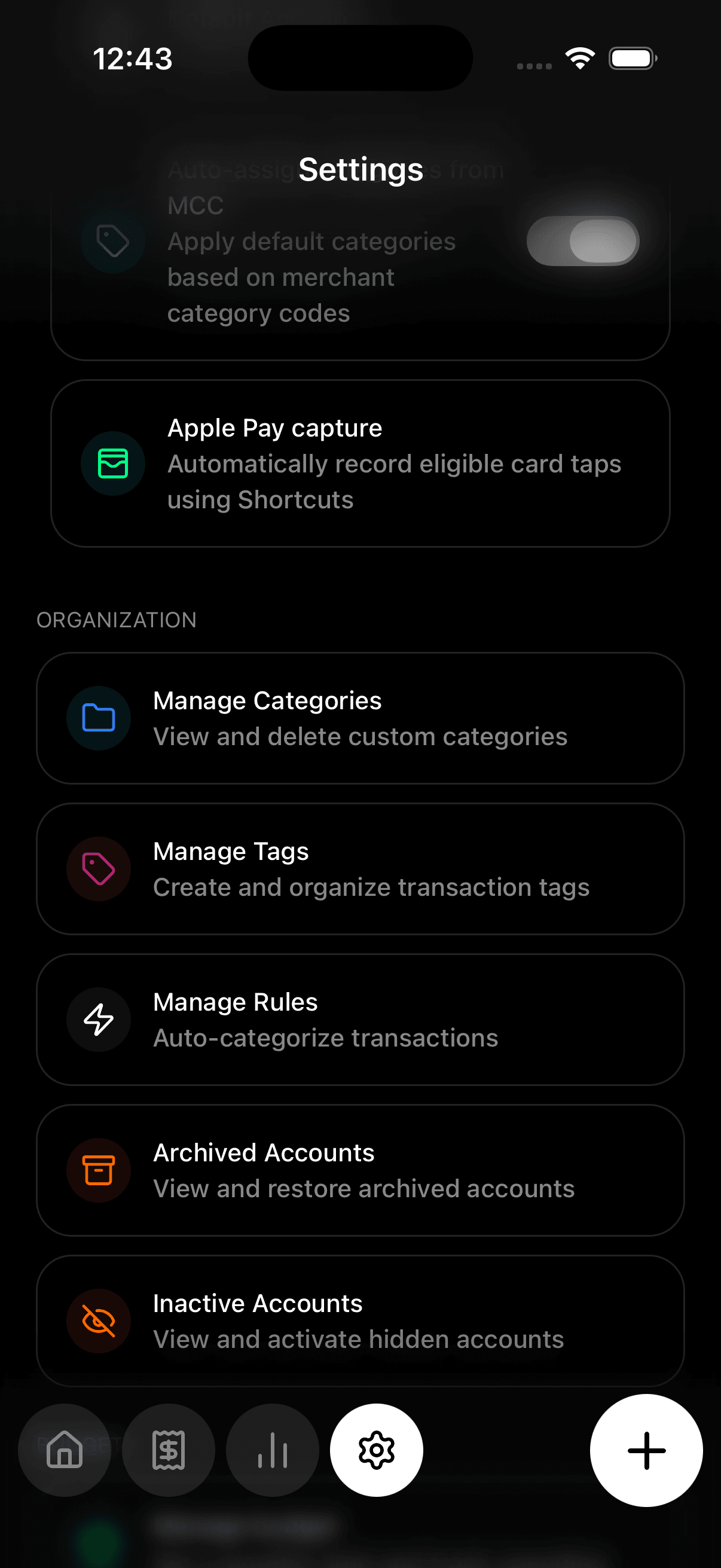
Budgie-Einstellungsbildschirm für Apple Pay-Erfassung
Starten Sie in den Budgie-Einstellungen. Die Apple Pay-Erfassung muss aktiviert sein, bevor Shortcuts Zahlungen sendet.

Zuerst Budgie einrichten

Öffne Budgie, gehe zu Einstellungen und dann zu Apple-Pay-Erfassung. Du musst kein Konto wählen: Budgie wählt es anhand des Kartennamens, dann über dein Standardkonto.

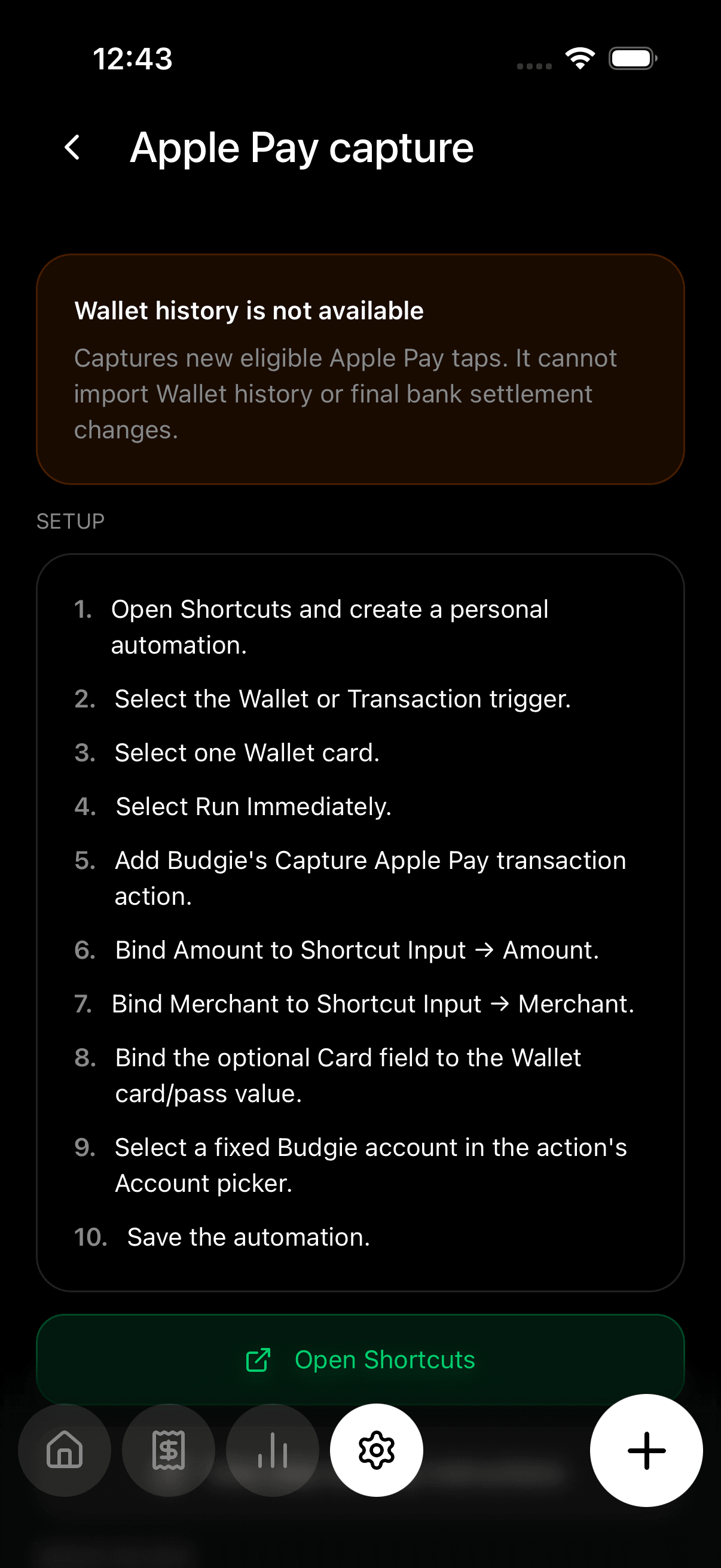
Budgie-Einrichtungsbildschirm für Apple Pay-Erfassung
Der Einrichtungsbildschirm listet die drei Schritte auf, die in Kurzbefehle zu erledigen sind.

Shortcuts-Automation erstellen

Erstellen Sie eine iOS-Shortcuts-Automation, damit künftige geeignete Apple Pay-Zahlungen zur Prüfung in Budgie ankommen können.

Öffne Kurzbefehle, wähle Automation und erstelle eine persönliche Automation mit dem Auslöser „Transaktion“. Wähle alle Karten aus, die du mit Apple Pay nutzt, und aktiviere „Sofort ausführen“. Eine Automation deckt alle ausgewählten Karten ab.

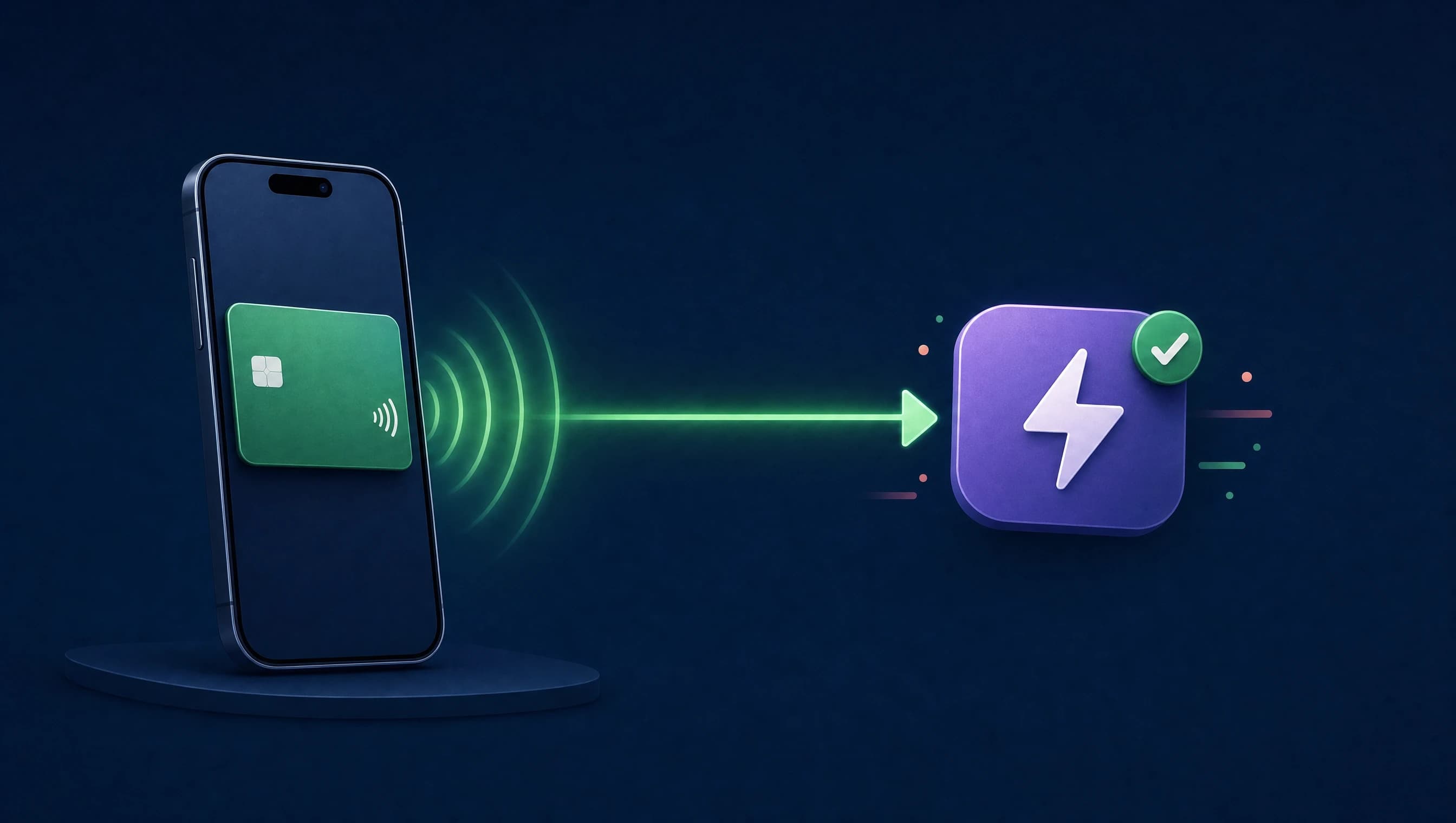
Illustration zur Auswahl des Wallet-Transaktionstriggers in Shortcuts
Illustration: Wählen Sie den Wallet-Transaktionstrigger, damit iOS die Automation nach einer Zahlung startet.

Budgie-Aktion hinzufügen

Suche in der Aktionsliste der Automation nach Budgie. Füge die Aktion „Apple-Pay-Transaktion erfassen“ hinzu und setze Betrag, Händler und Karte aus der Kurzbefehl-Eingabe. Die Währung ist optional und wird automatisch erkannt. Das optionale Feld „Konto“ legt ein Konto fest; lass es leer, dann wählt Budgie es für dich.

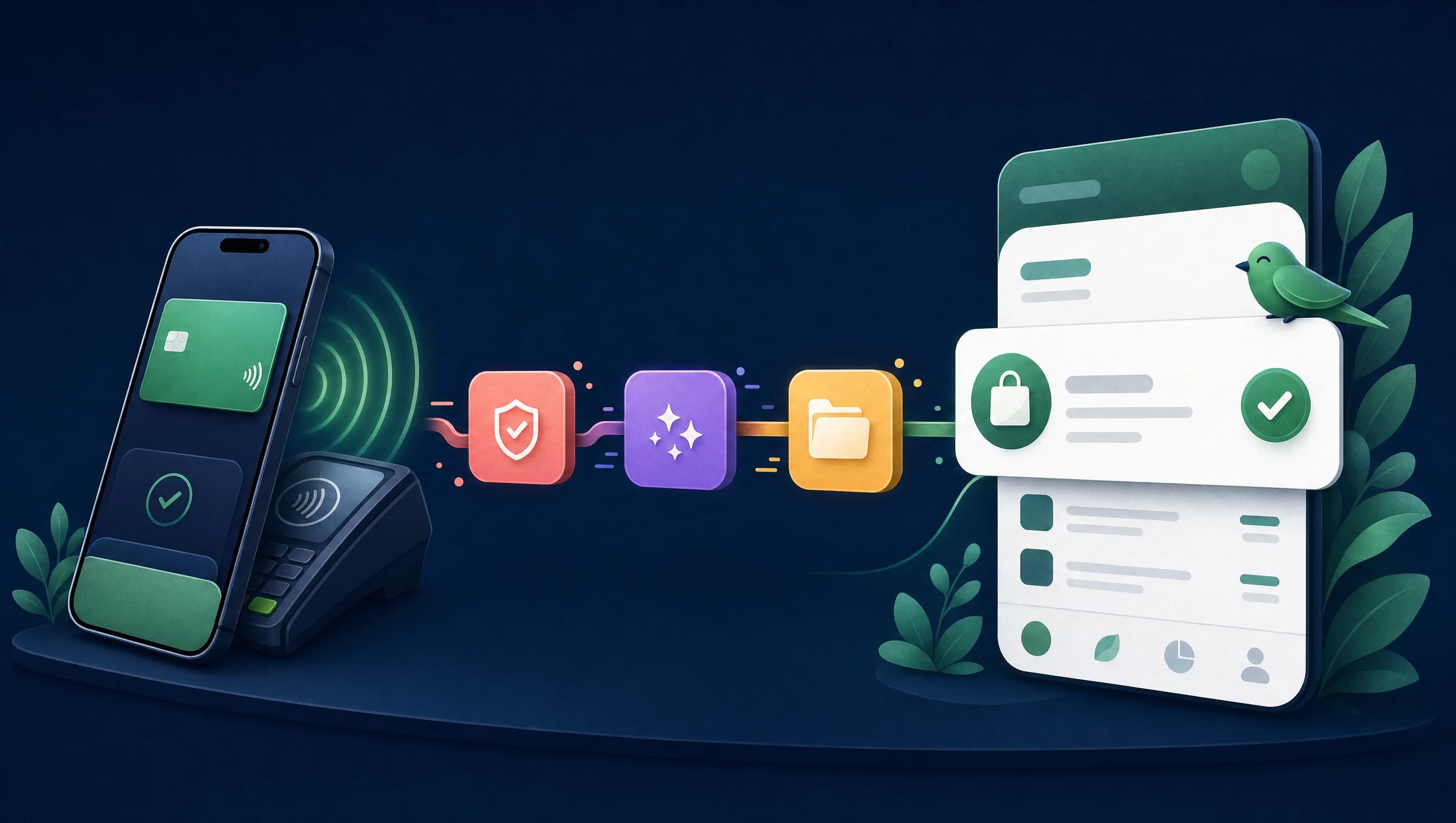
Illustration der Verknüpfung von Wallet-Transaktionsfeldern mit der Budgie-Aktion
Illustration: Übergeben Sie die Wallet-Transaktionsfelder an die Budgie-Aktion, statt feste Werte einzutippen.

Automation speichern

Prüfen Sie die Automation, deaktivieren Sie zusätzliche Bestätigungsabfragen, wenn iOS es erlaubt, und speichern Sie sie. Die Automation betrifft nur künftige geeignete Apple Pay-Zahlungen.

Illustration zum Speichern der Apple Pay-Shortcuts-Automation
Illustration: Speichern Sie die persönliche Automation, nachdem die Budgie-Aktion verbunden ist.

Erste Zahlung prüfen

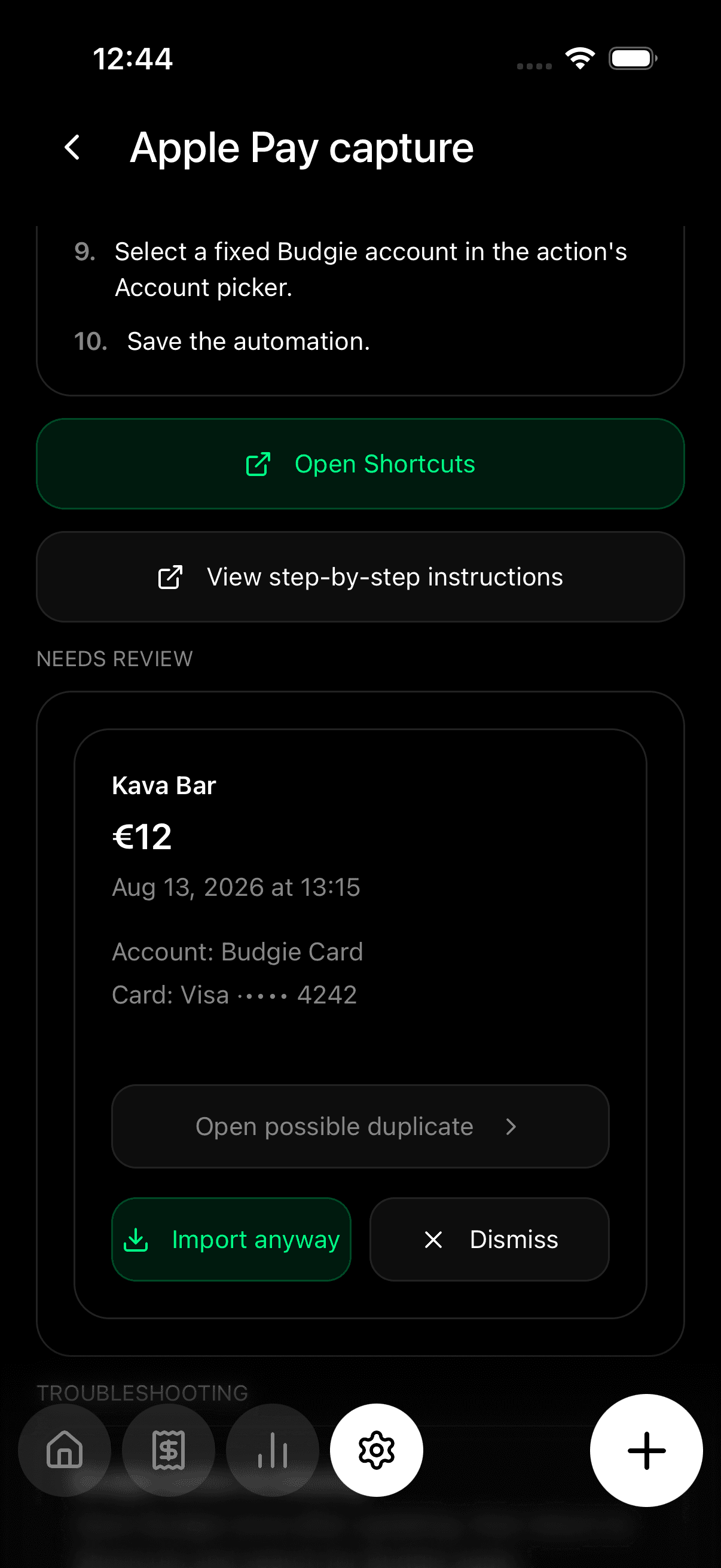
Machen Sie eine kleine Apple Pay-Zahlung, nachdem die Automation gespeichert wurde. Öffnen Sie Budgie und prüfen Sie die erfasste Zahlung, bevor sie zu einer regulären Transaktion wird. Bestätigen Sie Händler, Betrag, Konto und Karte.

Budgie-Bildschirm zur Prüfung von Apple Pay-Erfassungen
Prüfen Sie die erste Erfassung in Budgie, damit Duplikate, Händler, Betrag, Konto und Karte korrekt sind.

Fehlerbehebung

In Budgie ist nichts erschienen. Was sollte ich prüfen?

Prüfen Sie, ob die Apple Pay-Erfassung in Budgie aktiviert ist, die Shortcuts-Automation gespeichert wurde, die Budgie-Aktion in der Automation enthalten ist und jedes Wallet-Transaktionsfeld mit dem passenden Budgie-Feld verknüpft ist.

Betrag oder Händler sehen falsch aus. Was sollte ich ändern?

Öffnen Sie die Shortcuts-Aktion erneut und stellen Sie sicher, dass Sie Wallet-Transaktionsvariablen verwendet haben, nicht eingegebenen Beispieltext oder feste Zahlen.

Warum bittet Budgie mich, Erfassungen zu prüfen?

Die Prüfung erkennt Duplikate, lässt Sie die richtige Aktion wählen und hält importierte Apple Pay-Ereignisse unter Ihrer Kontrolle, bevor sie Berichte beeinflussen.

Datenschutz

Budgie liest Ihre Wallet-Historie nicht und erhält keinen Live-Feed von Apple. Die Automation läuft auf Ihrem iPhone und sendet die ausgewählten künftigen Zahlungsfelder an Budgie. Ihre Budgie-Datenbank bleibt local-first und unter Ihrer Kontrolle.

Einschränkungen

  • Budgie kann die persönliche Automation nicht für Sie erstellen. iOS verlangt, dass Sie sie in Shortcuts speichern.
  • Budgie kann keine frühere Wallet-Historie importieren. Erfasst werden können nur künftige geeignete Automationsereignisse.
  • Apple Pay-Verfügbarkeit, Triggernamen und Bestätigungsoptionen können je nach iOS-Version und Region variieren.
  • Die Shortcuts-Abbildungen in dieser Anleitung sind als Illustrationen gekennzeichnet, nicht als Screenshots von einem physischen Gerät.

Bereit, die Kontrolle über Ihre finanzielle Privatsphäre zu übernehmen?

Treten Sie der Budgie-Warteliste bei und erleben Sie als Erste wirklich private Ausgabenverfolgung.

Warteliste beitreten